Sabtu, 12 Mei 2012

Selasa, 20 September 2011
Cara mengetahui komputer anda terkena CONFICKER atau tidak
conficker adalah sejenis WORM yang sebenarnya tidak berbahaya namun Conficker ini dapat membuka port untuk diakses oleh virus-virus lain. Bisa dianalogikan bahwa dialah “orang dalam” yang akan membukakan pintu rumah anda untuk jalur masuk maling-maling lain. Selain itu dia juga akan memblok akses ke ratusan situs antivirus dan situs keamanan. Rajinnya conficker “jalan-jalan” juga akan menyebabkan akses Internet anda lambat. Wedew…. ngeselin banget kan?
untuk mengetahui komputer anda terjangkit confiker atau tidak coba kunjungi web ini :
dan lihat bagaimana hasilnya tinggal baca saja keterangan di bawahnya..
jika hasilnya seperti gambar di bawah ini maka komputer anda aman dari conflicker.

untuk mengetahui komputer anda terjangkit confiker atau tidak coba kunjungi web ini :
http://www.confickerworkinggroup.org/infection_test/cfeyechart.html
dan lihat bagaimana hasilnya tinggal baca saja keterangan di bawahnya..
jika hasilnya seperti gambar di bawah ini maka komputer anda aman dari conflicker.
Minggu, 17 April 2011
Rabu, 06 April 2011
Minggu, 27 Maret 2011
Batasi Hak Akses Program di Komputer
Mungkin aneh melihat judul artikel ini. Mengapa kita harus membatasi hak akses program ? Jawabannya adalah karena membatasi hak akses program dapat meningkatkan keamanan komputer dari serangan malware. Seperti yang kita ketahui bahwa ketika kita logon dalam modus administrator maka seluruh program-program yang ada di komputer juga ikut mendapatkan hak administrator. Hal ini sangat berbahaya karena misalnya saat kita mengunjungi situs tertentu yang penuh dengan malware maka browser tersebut akan mempersilakan malware tersebut meng-install dirinya ke dalam komputer kita. Saya menemukan cara untuk membatasi hak akses program.
Agar program tidak mendapatkan hak administrator, kita harus logon dalam modus terbatas (limited mode). Tetapi akibatnya semua program akan mendapatkan hak akses terbatas. Mungkin saja kita masih membutuhkan hak administrator untuk program terterntu. Jadi cara tersebut mungkin tidak dapat digunakan.
Cara terbaik adalah logon dengan modus administrator dan membuat pengecualian pada program tertentu agar tidak ikut mendapatkan hak administrator. Untuk membuat pengecualian pada program tertentu, kita menggunakan aplikasi bernama PsExec yang bisa di-download di sini. Cara penggunaannya dapat dilihat di bawah ini dengan Internet Explorer sebagai contoh program yang ingin dibatasi hak aksesnya.
- Download PsTools
- Extract filenya terutama PsExec di C:\
- Klik kanan pada desktop lalu New->Shortcut
- Copy dan paste tujuan shortcut berikut ini : “c:\psexec.exe” -l -d “c:\Program Files\Internet Explorer\iexplore.exe“ (dengan tanda kutip)
- Rename nama shortcut tersebut sesuai keinginan, misalnya Internet Explorer
Langkah-langkah di atas tadi merupakan cara membatasi hak akses pada Internet Explorer. Untuk membatasi program yang lainnya, cukup dengan mengganti bagian shortcut yang dicetak tebal. Sebagai contoh, bila kita ingin membatasi hak akses pada Mozilla Firefox yang ter-install pada drive D maka kita masukkan shortcut : “c:\psexec.exe” -l -d “d:\Program Files\Mozilla Firefox\firefox.exe“ (dengan tanda kutip). Program lain dapat disesuaikan.
tutor membuat&mendistribusikan trojan reverse connection
Trojan umumnya bekerja setelah computer hacker melakukan koneksi ke computer korban,ada banyak jenis Trojan,mulai dari Turkojan,darkmoon,prorate,Bot-net,PoisonIvy,dll. tapi semua Trojan itu bekerja dengan system pemanggilan dari tuannya,nah kali ini ane coba bikin tutor membuat Trojan yang melakukan pemanggilan ke kita bukan kita yang memanggil dia,makanya disebut Trojan reverse connection.
disini ane akan menggunakan Nuclear Rat versi 2.1.0,bisa didownload disini kalau mau nyoba..
kalau udah didownload ,buka dulu file change.php,lalu ubah bagian ini
$admin_pass = "12345"; //change this to a desired pass, max 18 chars
trus upload ke server hostingan kamu semuanya,misalkan ripway.com,lalu create file dengan nama ip.txt..gunannya buat nyimpen ip ente semua..
jalankan program nuclear rat,dan klik create server..
 trus masukkan url tempat kamu semuanya menyimpan file "ip.txt" lalu IP kamu semuanya,dan jangan lupa port yang akan digunakan pada komputer kamu,lalu klik direct connection,kalau yang ini fungsinya buat memanggil trojan kita,jadi disini kita bisa menciptakan 2 type koneksi,yaitu pemanggilan langsung dan komputer kita yang di hubungi oleh trojan tersebut..
lalu klik installation,masukkan nama file yang akan diciptakan di komputer korban,lokasi diinstallnya trojan dan checklist semua pilihan yang ada..
di bagian options,kita masukkan nama untuk mengidentifikasi trojan pada saat terjadinya koneksi,contoh kita isi dengan nama "warnet A",lalu checklist semua opsi,melt server gunannya menghapus master program setelah dijalankan,create hybird server untuk membuat trojan berjalan dalm 2 type koneksi..

ada pilihan message,tapi lewatin ajah..langsung ke build server,tentukan nama trojan kamu,ane ambil contoh disini dengan nama Trojan.exe..

selesai sudah tugas pertama kita,emm ada satu pertanyaan menarik,"gimana kalau Ip kita berubah-ubah terus??"itulah gunannya file Ip.txt,kita bisa masukkan IP yang kita gunakan saat akan menjalankan trojan,jadi misalnya pada saat setting trojan kita masukkan Ip 192.168.10.1 lalu pada saat kita mengakses trojan kita menggunakan IP 192.168.100.6 maka kita bisa masukkan ip tersebut ke file ip.txt tadi..caranya??akses file change.php tadi lalu masukkan ip kamu,port pada saat setting trojan tadi dan password yang udah kamu rubah di file change.php tadi
 jadi bila trojan menghubungi IP settingan awal tadi gagal,maka dia akan menghubungi semua IP yang ada di file Ip.txt tadi...
nah saatnya mendistribusikan,ane akan menggunakan trick binded,disini ane menggunakan nakedbind versi 1.0..
buka lalu drag&drop file trojan kita tadi,trus pilih file yang akan ditumpangi,cari aja software yang baru nge trend saat ini,contohnya disini ane menggunakan Havij versi 1.14 pro,tahu havij kan??baca post nya om poni deh..
 trus klik NBS,checklist semua pilihan,dan kita bisa menentukan apakh trojan akan menginjeksi explorer.exe atau internet explorer
 lalu supaya korban gak curiga kita pilih icon yang sama dengan havij,bentuknya kan kaya wortel tuh<eh wortel apa lobak ya??>gak usah susah2 googling,klik aja icon,lalu cari folder tempat installan havij berada,klik file havij lalu klik bind
 jadilah havij dengan trojan didalamnya..he he he,oiya karena file yang dihasilkan oleh nakedbind ber ekstensi .scr,maka kita rubah dulu ke .exe trus kasih nama yang cukup menarik,misal havij 1.14 patch,atau apalah..saya yakin anda semua lebih pintar dari saya
 kalau udsh jadi tinggal upload ke internet dan berharap semoga didownload oleh banyak orang,maka kita semua bisa dapet mangsa yang banyak..he he he
maaf kalau ada yang salah dalam tutor ane,maklum cuma newbie yg sok taw..
Tak ada kata terlambat dalam belajar...hacking adalah seni dan kreatifitas
disini ane akan menggunakan Nuclear Rat versi 2.1.0,bisa didownload disini kalau mau nyoba..
- Code: Select all
http://www.4shared.com/file/AGi7rBvS/Nuclear_Rat_21.html
kalau udah didownload ,buka dulu file change.php,lalu ubah bagian ini
$admin_pass = "12345"; //change this to a desired pass, max 18 chars
trus upload ke server hostingan kamu semuanya,misalkan ripway.com,lalu create file dengan nama ip.txt..gunannya buat nyimpen ip ente semua..
jalankan program nuclear rat,dan klik create server..

lalu klik installation,masukkan nama file yang akan diciptakan di komputer korban,lokasi diinstallnya trojan dan checklist semua pilihan yang ada..
di bagian options,kita masukkan nama untuk mengidentifikasi trojan pada saat terjadinya koneksi,contoh kita isi dengan nama "warnet A",lalu checklist semua opsi,melt server gunannya menghapus master program setelah dijalankan,create hybird server untuk membuat trojan berjalan dalm 2 type koneksi..

ada pilihan message,tapi lewatin ajah..langsung ke build server,tentukan nama trojan kamu,ane ambil contoh disini dengan nama Trojan.exe..

selesai sudah tugas pertama kita,emm ada satu pertanyaan menarik,"gimana kalau Ip kita berubah-ubah terus??"itulah gunannya file Ip.txt,kita bisa masukkan IP yang kita gunakan saat akan menjalankan trojan,jadi misalnya pada saat setting trojan kita masukkan Ip 192.168.10.1 lalu pada saat kita mengakses trojan kita menggunakan IP 192.168.100.6 maka kita bisa masukkan ip tersebut ke file ip.txt tadi..caranya??akses file change.php tadi lalu masukkan ip kamu,port pada saat setting trojan tadi dan password yang udah kamu rubah di file change.php tadi

nah saatnya mendistribusikan,ane akan menggunakan trick binded,disini ane menggunakan nakedbind versi 1.0..
buka lalu drag&drop file trojan kita tadi,trus pilih file yang akan ditumpangi,cari aja software yang baru nge trend saat ini,contohnya disini ane menggunakan Havij versi 1.14 pro,tahu havij kan??baca post nya om poni deh..


maaf kalau ada yang salah dalam tutor ane,maklum cuma newbie yg sok taw..
Tak ada kata terlambat dalam belajar...hacking adalah seni dan kreatifitas
Sabtu, 26 Maret 2011
Update Offline Firmware Nokia Dengan NSU
Update firmware dengan modus offline ternyata bukan hanya monopoli perkakas flasher, dengan sedikit trik, Nokia Software Updater yang wajib onlinepun bisa ‘dipaksa’ untuk melakukannya secara offline. Meskipun masih harus terhubung ke internet tapi karena hanya beberapa saat saja terasa full offline. Kita yang dibatasi ketersediaan bandwidth atau hanya mengandalkan modem ponsel atau merasa agak takut menggunakan flasher atau ketiga – tiganya dapat memilih cara ini untuk update/upgrade firmware.
2. Kabel USB yang kompatibel.
3. Download dan instal Nokia PC Suite
4. Download dan instal Nokia Software Updater terbaru (saat ini versi 2.6.1).
5. Download Navifirm
6. Daownload dan instal .Net Framework tapi jika sudah punya abaikan.
7. (Optional) Download dan instal Nemesis Service Suite (NSS)
Navifirm akan mengumpulkan data ketersediaan firmware dari semua model dan rm ponsel Nokia. Ponsel – ponsel yang telah bisa diupdate firmwarenya tersebut akan terpampang di kolom Products pada Navifirm.
2. Klik pada model dan RM yang sesuai dengan ponsel kita.
Navifirm kembali mendownload semua data tentang versi firmware yang telah rilis dari yang pertama hingga yang terakhir dan menampilkannya di kolom Releases.
*RM ponsel bisa diketahui dengan mendial *#0000# dilayar utama ponsel.
3. Klik pada versi firmware yang diinginkan.
Kembali Navifirm mengambil data firmware yang telah tersedia disetiap regional lengkap dengan kode produknya dan menampilkannya dikolom Variants (Kode produk ponsel bisa dilihat di bagian bawah baterai).
*Disinilah kita bisa mengetahui apakah firmware update untuk ponsel kita telah tersedia atau belum.
**Andai belum tersedia dan tetap ingin mengupdate, ada cara untuk mendapatkannya yaitu dengan merubah kode produk ponsel dengan kode produk dari regional atau negara lain menggunakan Nemesis Service Suite (NSS).
4. Klik pada firmware yang sesuai dengan kode produk dari ponsel yang akan diupdate.
Akan muncul nama file – file yang akan didownload pada kolom Files.
5. Centang semua file dengan mengklik tombol All di atas kolom.
Pada Navifirm v 0.3 kita bisa memilih mendownload langsung dengan Navifirm atau menggunakan download manajer.
6. Klik tombol ‘Download with program’ jika ingin langsung menggunakan Navifirm atau tombol ‘Download with IDM’ jika ingin menggunakan download manajer dan tentukan tempat menyimpan hasil downloadan.


Inilah momen paling membosankan dari proses upgrade firmware secara offline (tentu saja ini hanya bagi yang fakir bandwidth). Ukuran file firmware yang lumayan besar membutuhkan waktu hingga berjam – jam dengan koneksi internet yang ala kadarnya.
Persiapan Ponsel :
1. Backup data – data penting dengan Nokia PC Suite.
2. Baterai ponsel wajib penuh (sekurang – kurangnya 70%).
3. Jangan lepas simcard dan kembalikan PIN ke default jika sudah diubah.
4. Profil General/Umum.
5. Kembalikan lock code ke default (12345) jika anda telah menggantinya.
6. Dekripsi memori internal dan eksternal jika anda melakukan enkripsi.
7. Sebaiknya lepas kartu memori.
2. Copy dan paste-kan semua file firmware tadi ke C:\Documents and Settings\All Users\Application Data\Nokia\Nokia Service Layer\A\nsl_service_module_00001\vpls\www.dsut.online.nokia.com.oti.caresuite\Products\rm-xxx**
Sebagian folder diatas adalah folder tersembunyi jadi setting dulu (di Folder Options) agar semua folder dapat terlihat. Kalau folder – folder tersebut belum ada maka hubungkan komputer ke internet, jalankan NSU, ikuti semua proses sampai tahap download firmware selama beberapa detik lalu batalkan dan tutup NSU.
*Saya belum tahu pasti apakah jika folder – folder tersebut kita buat sendiri secara manual proses update akan tetap bisa berjalan.
**xxx adalah rm dari ponsel kita misalnya 437.
3. Koneksikan komputer ke internet dan buka Nokia Software Updater, ikuti semua proses — dengan menekan tombol Berikutnya dan Berikutnya — hingga update selesai.
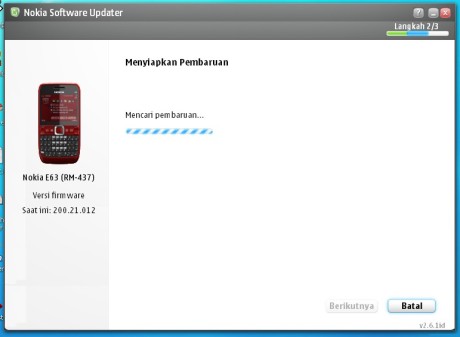

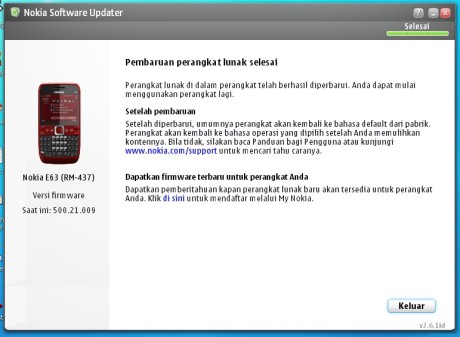
Setelah berhasil mendeteksi ponsel dan menemukan firmware pembaruan NSU meminta untuk mendownload firmware, maka lanjutkan saja dan tidak usah khawatir karena file firmware sudah ada maka proses downloadpun langsung komplit dan update dimulai. Inilah momen paling mendebarkan dari proses update. Update berjalan sekitar belasan menit. Ditahap ini ponsel akan blank dan jangan sekali – kali mengusik kabel usb, ponsel, komputer apalagi melepas kabel usb (kalo ngupil boleh). Begitu proses selesai muncul pemberitahuan bahwa update telah selesai dan ponsel hidup kembali.
*Dengan cara offline seperti ini kita bisa menjadikan ponsel yang akan diupdate sekaligus sebagai modem.
Persiapan Peralatan :
1. PC/Laptop dengan os Windows (XP, Vista atau 7).2. Kabel USB yang kompatibel.
3. Download dan instal Nokia PC Suite
4. Download dan instal Nokia Software Updater terbaru (saat ini versi 2.6.1).
5. Download Navifirm
6. Daownload dan instal .Net Framework tapi jika sudah punya abaikan.
7. (Optional) Download dan instal Nemesis Service Suite (NSS)
Persiapan Firmware :
1. Hubungkan komputer ke internet, klik ganda navifirm_V 0.3.exe (Navigation Firmware).Navifirm akan mengumpulkan data ketersediaan firmware dari semua model dan rm ponsel Nokia. Ponsel – ponsel yang telah bisa diupdate firmwarenya tersebut akan terpampang di kolom Products pada Navifirm.
2. Klik pada model dan RM yang sesuai dengan ponsel kita.
Navifirm kembali mendownload semua data tentang versi firmware yang telah rilis dari yang pertama hingga yang terakhir dan menampilkannya di kolom Releases.
*RM ponsel bisa diketahui dengan mendial *#0000# dilayar utama ponsel.
3. Klik pada versi firmware yang diinginkan.
Kembali Navifirm mengambil data firmware yang telah tersedia disetiap regional lengkap dengan kode produknya dan menampilkannya dikolom Variants (Kode produk ponsel bisa dilihat di bagian bawah baterai).
*Disinilah kita bisa mengetahui apakah firmware update untuk ponsel kita telah tersedia atau belum.
**Andai belum tersedia dan tetap ingin mengupdate, ada cara untuk mendapatkannya yaitu dengan merubah kode produk ponsel dengan kode produk dari regional atau negara lain menggunakan Nemesis Service Suite (NSS).
4. Klik pada firmware yang sesuai dengan kode produk dari ponsel yang akan diupdate.
Akan muncul nama file – file yang akan didownload pada kolom Files.
5. Centang semua file dengan mengklik tombol All di atas kolom.
Pada Navifirm v 0.3 kita bisa memilih mendownload langsung dengan Navifirm atau menggunakan download manajer.
6. Klik tombol ‘Download with program’ jika ingin langsung menggunakan Navifirm atau tombol ‘Download with IDM’ jika ingin menggunakan download manajer dan tentukan tempat menyimpan hasil downloadan.
Inilah momen paling membosankan dari proses upgrade firmware secara offline (tentu saja ini hanya bagi yang fakir bandwidth). Ukuran file firmware yang lumayan besar membutuhkan waktu hingga berjam – jam dengan koneksi internet yang ala kadarnya.
Persiapan Ponsel :
1. Backup data – data penting dengan Nokia PC Suite.2. Baterai ponsel wajib penuh (sekurang – kurangnya 70%).
3. Jangan lepas simcard dan kembalikan PIN ke default jika sudah diubah.
4. Profil General/Umum.
5. Kembalikan lock code ke default (12345) jika anda telah menggantinya.
6. Dekripsi memori internal dan eksternal jika anda melakukan enkripsi.
7. Sebaiknya lepas kartu memori.
Proses update :
1. Koneksikan ponsel dengan komputer via kabel data dan pilih mode PC Suite.2. Copy dan paste-kan semua file firmware tadi ke C:\Documents and Settings\All Users\Application Data\Nokia\Nokia Service Layer\A\nsl_service_module_00001\vpls\www.dsut.online.nokia.com.oti.caresuite\Products\rm-xxx**
Sebagian folder diatas adalah folder tersembunyi jadi setting dulu (di Folder Options) agar semua folder dapat terlihat. Kalau folder – folder tersebut belum ada maka hubungkan komputer ke internet, jalankan NSU, ikuti semua proses sampai tahap download firmware selama beberapa detik lalu batalkan dan tutup NSU.
*Saya belum tahu pasti apakah jika folder – folder tersebut kita buat sendiri secara manual proses update akan tetap bisa berjalan.
**xxx adalah rm dari ponsel kita misalnya 437.
3. Koneksikan komputer ke internet dan buka Nokia Software Updater, ikuti semua proses — dengan menekan tombol Berikutnya dan Berikutnya — hingga update selesai.
Setelah berhasil mendeteksi ponsel dan menemukan firmware pembaruan NSU meminta untuk mendownload firmware, maka lanjutkan saja dan tidak usah khawatir karena file firmware sudah ada maka proses downloadpun langsung komplit dan update dimulai. Inilah momen paling mendebarkan dari proses update. Update berjalan sekitar belasan menit. Ditahap ini ponsel akan blank dan jangan sekali – kali mengusik kabel usb, ponsel, komputer apalagi melepas kabel usb (kalo ngupil boleh). Begitu proses selesai muncul pemberitahuan bahwa update telah selesai dan ponsel hidup kembali.
*Dengan cara offline seperti ini kita bisa menjadikan ponsel yang akan diupdate sekaligus sebagai modem.
Langganan:
Komentar (Atom)